quinta-feira, 1 de junho de 2023

MikTeX update error

 Se você está com problemas para conectar no repositório do MikteX, pode ser que o repositório realmente esteja fora do ar ou existe problema na instalação do Miktex. Se o repositório estiver fora do ar, em algumas horas ele pode voltar a funcionar, mas se demorar muito, vale tentar reinstalar o MikteX. Siga os passos a seguir:

1. Desinstale o editor de latex que você tenha (WinEdt, por exemplo), porque se você desinstalar apenas o MikteX, pode ser que seu editor não o reconheça depois.

2. Desinstale o MikteX. Para ter certeza que não ficou nenhum arquivo no registro, faça uma limpeza de registro com o Cclean ou MVRegClean.

3. Reinstale o Miktex básico (faça download na página do MikteX):

Getting MiKTeX

4. Reinstale o editor de latex (WinEdt ou o da sua preferência).

5. Reinicie o computador.

6. Abra o console do Miktex e faça update dos pacotes.

Pronto, isso deve restaurar o seu MikteX e os repositórios voltarão a aparecer.

Como criar um repositório local para o MikteX (erro ...does not seem to be a local package repository)

 Se você já tentou mudar o repositório do MikteX para uma pasta local, pode já ter deparado com o seguinte erro:

C:\my\package\is\here does not seem to be a local package repository.

Isso acontece porque o Miktex procura certos arquivos que são reconhecidos como pertencentes a um repositório e. se não encontra, retorna esse erro.

A solução é você criar sua pasta de repositório e ir no seguinte endereço:

Index of /CTAN/systems/win32/miktex/tm/packages (usp.br)

Procure, baixe para o seu computador e salve para sua pasta repositório os seguintes arquivos:

miktex-zzdb1-2.9.tar.lzma
miktex-zzdb2-2.9.tar.lzma
miktex-zzdb3-2.9.tar.lzma 
Pronto! quando você novamente mandar o MikteX trocar o repositório para a sua pasta, vai funcionar.

domingo, 16 de dezembro de 2018

Problemas com o pacote l3kernel: "Support package expl3 too old"

Tive um problema com a instalação do pacote tikzsymbols para fazer emojis. Sempre que o arquivo compilava, uma das mensagens de erro era "Support package expl3 too old" e não funcionava.
Pesquisei e descobri que era problema tanto do pacote "l3kernel" como do "l3packages" que estavam obsoletos.
A solução é a seguinte:

1. Faça download dos pacotes no CTAN:
          (mais informações em: https://ctan.org/pkg/l3packages)
          (mais informações em: https://ctan.org/pkg/l3kernel)
2. Copie as pastas l3packages e l3kernel que vieram dentro dos arquivos zipados e cole na pasta
C:\Users\Windows\AppData\Roaming\MiKTeX\2.9\tex\latex

3. Depois disso, vá em Miktex Options (Admin) --> Refresh FNDB e depois Update Formats
    

sexta-feira, 19 de janeiro de 2018

Como excluir um grupo doméstico se o computador que criou o grupo já não existe mais

Meu computador que era provedor de um grupo doméstico queimou e eu não conseguia mais criar outro grupo com um novo computador. Uma solução encontrada que pode funcionar:

No computador que deseja ser o provedor da rede os serviços Agrupamento de Rede Par e Provedor do Grupo Doméstico ‌devem estar ambos em execução. Veja como verificar:
  1. Abra o Painel de Controle: passe o dedo desde a borda direita da tela, toque em Pesquisar (ou, se estiver usando um mouse, aponte para o canto superior direito da tela, mova o ponteiro do mouse para baixo e clique em Pesquisar), digite Painel de Controle na caixa de pesquisa e toque ou clique em Painel de Controle.
  2. Digite Ferramentas Administrativas na caixa de pesquisa do Painel de Controle e toque ou clique duas vezes em Serviços.  É possível que você receba uma solicitação para fornecer uma senha de administrador ou para confirmar sua escolha. .
  3. Na coluna Status, ao lado dos serviços Agrupamento de Rede de Par e Provedor do Grupo Doméstico, você deverá ver a palavra Executando. Se ela não for exibida, toque ou clique duas vezes no nome do serviço e toque ou clique em Iniciar e toque ou clique em OK.


quinta-feira, 2 de novembro de 2017

Como Instalar Drivers de Impressoras Samsung Antigas no Windows 10

Hoje mesmo tentei instalar uma impressora Samsung ML 1610 no Windows 10 e não consegui que ela fosse reconhecida automaticamente.
Pra completar,  não há mais os drivers dessa impressora para download no site da HP (que comprou a Samsung), portanto, não consegui drivers para Windows 10.
Eu tenho o driver para Windows 7 que baixei do site da Samsung há muito tempo, mas ao tentar instalar ocorreu o erro 0x800f024b sobre um hash inválido ou algo parecido. 
Procurando pela internet, encontrei a solução para o problema da instalação do driver para Win7 e a impressora passou a funcionar normalmente com o driver antigo sem precisar de um driver para Windows 10.  Vamos à solução:

O Windows 10 automaticamente impõe a assinatura de drivers antes de sua instalação, por isso não permitia a instalação do driver para Windows 7. Para que possa ser instalado, é necessário desativar a imposição de assinatura. Encontrei um site que ensina o passo a passo. Depois de realizar os passos abaixo, instale normalmente os drivers da impressora e ela irá funcionar.

Quero deixar uma observação: até a data de hoje (02/11/2017) não encontrei os drivers da impressora ML 1610 no site da HP (que está hospedando a Samsung) e usei um driver que eu havia baixado no site da Samsung quando ainda estava disponível. Há vários blogs e sites disponibilizando o tal driver, mas eu não tenho como indicar nenhum e aconselho que tomem cuidado ao baixar de um site que não é oficial.


Desativar a imposição de assinatura de drivers Windows 10


  • 0
    Shares

Como instalar drivers não assinados digitalmente?

O Windows 10 impõe assinaturas de drivers por padrão, mas, isso pode ser desativado para que você instale drivers não assinados digitalmente. Siga os  passos seguintes para desativar a imposição de assinatura de drivers:
  1. Clique no botão de inicio Windows_key e selecione Configurações;
  2. Clique em Atualização e Segurança;
  3. Clique em Recuperação;
  4. Clique em Reiniciar agora em Inicialização avançada;
  5. Clique em Solução de Problemas;
  6. Clique em Opções avançadas;
  7. Clique em Configurações de inicialização;
  8. Clique em Reiniciar.
  9. Na tela de configurações de inicialização pressione 7 ou F7 para desativar a imposição de assinatura de drivers.
Seu computador será reiniciado e você poderá instalar drivers não assinados digitalmente. Ao reiniciar o computador novamente a imposição de assinatura de controladores será reativada novamente.


terça-feira, 18 de agosto de 2015

Como desinstalar o TeXworks que vem com o MiKTeX

Sempre que o MiKTeX é instalado, o TeXworks fica como padrão para visualização de arquivos .tex até que você mude para o seu editor favorito. Como uso o WinEdt, ficar com o TeXworks instalado sempre me incomodou.

A maneira de desinstalar o TeXworks é muito simples, aprendi esses dias:

1) Abra o  MiKTex Package Manager (Admin) e faça uma busca pelo texworks por meio do filtro, conforme imagem abaixo:


2) Vão aparecer os dois arquivos da figura. Em cada um deles, selecione com o ponteiro esquerdo do mouse e clique em "Uninstall".

Pronto, o TeXworks será desinstalado.

Ponteiro do mouse carregando sem parar no Win 7 - com atualização para Win 10

Há alguns dias percebi um problema chato: o ponteiro do mouse fica carregando sem parar. Descobri, por meio do velho CNTRL+ALT+DEL, que um processo estava consumindo a CPU, sendo, provavelmente, o motivo do carregamento sem fim do mouse. Era msosync.exe.

Depois de olhar alguns blogs, estou postando a solução que funcionou para mim. O procedimento abaixo é para Windows 7. Para o Windows 10, o caminho para encontrar o "Agendador de Tarefas" é diferente.

O  msosync.exe é um processo de atualização do Microsoft Office que roda em segundo plano. A maneira mais segura (sem mexer no registro) de desabilitá-lo é como segue:

1) Windows 7: no menu "Iniciar", vá em "Programas">"Acessórios">"Ferramentas do Sistema">"Agendador de Tarefas". Windows 10: Na barra superior esquerda "Pesquisar" procure por "Agendador de Tarefas" e abra o aplicativo. Os passos a seguir são idênticos.

2) Clique em "Biblioteca do Agendador de Tarefas" e, na tela do meio, localize a tarefa "Microsoft Office15 Sync for... (nome do seu computador)", conforme figura abaixo:


3) Selecione a tarefa, clique com o botão esquerdo do mouse e clique em "Desabilitar".

4) Reinicie o computador.

Pronto. Depois que reiniciar seu computador, o mouse deverá ter voltado ao normal.
Se tiver algum conhecimento, pode, inclusive, desabilitar outras tarefas que consomem processamento do seu computador.

quinta-feira, 10 de abril de 2014

Como colocar animações no LaTex.

Algo interessante que precisei fazer e aprendi recentemente é introduzir um gif animado no LaTex Beamer.
Fica muito bonito e é uma forma de melhorar a sua apresentação. Entretanto, é necessária uma pequena preparação, pois o Beamer não reconhece arquivos .gif. Portanto, é preciso seguir corretamente os passos abaixo.

1. É preciso desmembrar o gif animado em uma sequência de imagens no formato png ou jpg. Para isso, há duas formas de fazer:


      a) Pelo prompt do DOS:
  • Abra o prompt de comando do Windows e procure o diretório onde o gif animado está salvo. 
  • Para quem usa WinEdt, o prompt pode ser aberto pelo próprio programa. Se alguém tiver dúvidas em como usar o prompt do windows, tenho um post sobre isso  AQUI.
  • Use o seguinte comando no prompt:
convert my_gifanimatedfile.gif my_pngfiles-%d.png
  • No comando acima, my_gifanimatedfile.gif é o seu arquivo gif e my_pngfiles é o nome que você vai dar aos arquivos png. A parte -%d tem que ser digitada no final do nome que se quer dar aos arquivos png exatamente assim.
  • Exemplo: se seu arquivo gif se chama animacao.gif, o comando no prompt do windows será: 
 convert   animacao.gif   animacao-%d.png
  • Isso irá criar uma série de arquivos .png numerados de 0 a (n-1), em que n é a quantidade total de arquivos gerados.
      b) Usando um site para conversão dos arquivos. Pela busca no Google é possível encontrar vários. Um exemplo é  http://image.online-convert.com/convert-to-png


2. Tendo gerado os n arquivos png, você deve carregar o pacote animate no preâmbulo do Beamer, além do pacote graphics:
 \usepackage{animate}
\usepackage{graphics}
3. No frame onde você quer que a animação apareça, você vai usar o seguinte comando:
\animategraphics[autoplay,loop,scale=0.38]{2}{animacao-}{n-1}
Esse comando acima é apenas um exemplo. A exibição da animação pode ser configurada de outra forma. Para isso verifique o manual do pacote animate na página do CTAN ou  AQUI.
 

terça-feira, 17 de abril de 2012

Problema no Adobe Acrobat e Embedded Fonts

Hoje fui abrir um arquivo no Acrobat Reader e deparei com a mensagem:

"Cannot extract embedded font  'CMR10-Identity-H'. Some characters may not display or print correctly."

E o arquivo não abriu. A dica do fórum AcrobatUsers.com me ajudou a recuperar o arquivo.

Para recuperar o arquivo e poder abri-lo normalmente, primeiro é preciso ter algum programa que imprima pdf. Eu tenho o PDFCreator. Depois, siga os passos a seguir:

1. Abra o arquivo somente na primeira página, não tente navegar nele;
2. Vá em "Print" e selecione o PDFCreator (ou o programa que você tiver) como impressora;
3. Entre na aba "Advanced" clicando no canto inferior esquerdo da janela de impressão e marque "Print as Image", no canto superior um pouco à direita e dê "OK";
4. Mande imprimir.

O arquivo ficará com uma resolução mais baixa, mas pelo menos você consegue recuperar.

quinta-feira, 8 de dezembro de 2011

Matlab R2008b fecha quando usa o comando Plot depois da atualização do MAC

Depois que atualizei o Mac para o sistema operacional mais recente (OS X Lion), o Matlab 2008b começou fechar sozinho quando um programa tinha o comando "plot".
Encontrei a solução no site da MathWorks, que copio abaixo em sua íntegra. Usei e funcionou:


Why does MATLAB crash when starting or when using FIGURE or PLOT after I updated my Mac OS to 10.5.8 or 10.6.8 in versions prior to MATLAB R2008b?


Date Last Modified: Friday, December 2, 2011
Solution ID:

1-F37IJB
Product:

MATLAB
Reported in Release:

R2008b
Platform:

Maci32
Operating System:

Mac OS 10.6x (Snow Leopard)
 

Subject:

Why does MATLAB crash when starting or when using FIGURE or PLOT after I updated my Mac OS to 10.5.8 or 10.6.8 in versions prior to MATLAB R2008b?

Problem Description:

After I updated Mac OS to 10.5.8 or 10.6.8, MATLAB crashes with this message when I execute FIGURE, PLOT, or SET. On some machines this occurs with any call to FIGURE or PLOT. On other machine, it always occurs on the same line or a script or function that may contain previous calls to PLOT, FIGURE, or SET. Also, sometimes when I am starting up MATLAB:

_NSJVMLoadLibrary: NSAddLibrary failed for /libjawt.dylib
JavaVM FATAL: lookup of function JAWT_GetAWT failed. Exit

This message shows in the terminal if I open MATLAB from the terminal.
If I open MATLAB by clicking on the application, MATLAB just disappears. The same message shows in the Console. Sometimes, no crashdump files are generated.

Solution:

The crash is possibly related to upgrading the Mac OS to version 10.5.8 or 10.6.8. This issue has been seen in MATLAB R2007a, R2007b, and R2008a, including both Professional and Student versions.

Configurations reported with this crash:
==============================
Mac OS 10.6.8 with Java 1.6.0_26
Mac OS 10.5.8 with Java 1.5.0_30
==============================


Please note that OS 10.6 is not officially suported for MATLAB R2007a, R2007b, and R2008a. Check the System Requirements for a particular MATLAB version here:

http://www.mathworks.com/support/sysreq/previous_releases.html

If upgrading to a newer version of MATLAB is an option, upgrading MATLAB to versions R2008b or above would fix the crash.


If upgrading is not an option, as a workaround, replace a statement in the matlabrc.sh file as follows:
================================================
<Step 1>:
Close MATLAB, if there is any session open.


<Step2>:
Locate the file, 'matlabrc.sh' as follows:

In Terminal or xterm , type:
open -a TextEdit $MATLABROOT/bin/.matlab7rc.sh
in which $MATLABROOT is the output of "matlabroot" from the MATLAB command prompt.

For example, for MATLAB R2008a:
open -a TextEdit /Applications/MATLAB_R2008a/bin/.matlab7rc.sh

<Step3>:
Open the matlabrc.sh file in the editor to replace a line as follows:

1. Navigate to Line 410 to locate:
DYLD_LIBRARY_PATH=

This line is a part of the following code in the "mac" section of matlab7rc.sh:

if [ "$DYLD_LIBRARY_PATH" != "" ]; then
DYLD_LIBRARY_PATH=$DYLD_LIBRARY_PATH
else
DYLD_LIBRARY_PATH=fi


2. Change the 4th line in the code mentioned above from
DYLD_LIBRARY_PATH= to
DYLD_LIBRARY_PATH=/System/Library/Frameworks/JavaVM.framework/Libraries

<Step 4>:
For users on MATLAB R2007a and R2007b, after making the change in the "mac" section, make the same change the "maci" section. This section is right below the "mac" section.

For users on MATLAB R2008a, directly go to Step 5.

<Step 5>:
Save the changes by pressing "Command" + "s" keys.


<Step 6>:
Restart MATLAB.

sexta-feira, 16 de setembro de 2011

Barra de Tarefas do Windows 7 desapareceu!!!

Olá pessoal. Descobri um bug chato do Win7: quando algum programa seu dá um erro, a barra de tarefas desaparece. Você tem acesso aos programas abertos usando ALT-TAB, mas a barra de tarefas só volta se você fizer logoff ou reiniciar o computador.

Na verdade, há um jeito de fazer a barra de tarefas voltar (eu acabei de fazer).

Veja a dica que vi no forumpc (http://www.forumpcs.com.br/comunidade/viewtopic.php?t=192537):

1. Dê CTRL-ALT-DEL e selecione"Iniciar Gerenciador de Tarefas"

2. Na janela "Processos", clique em "explorer.exe" e finalize

3. Clique em"Arquivo" > "Nova tarefa (executar)" e digite "explorer.exe" e dê ENTER

Pronto, a barra de tarefas volta.

quinta-feira, 28 de julho de 2011

Como abrir o Prompt de Comando no Windows 7

Alguns usuários relativamente recentes de Windows (10 a 15 anos) nem sabem que existe o Prompt de Comando, no qual se usam comandos do extinto DOS.
Na minha postagem anterior, mostro como criar um arquivo .bb para utilizar figuras jpg no Beamer. Para gerar esse arquivo .bb é preciso usar o Prompt de comando.

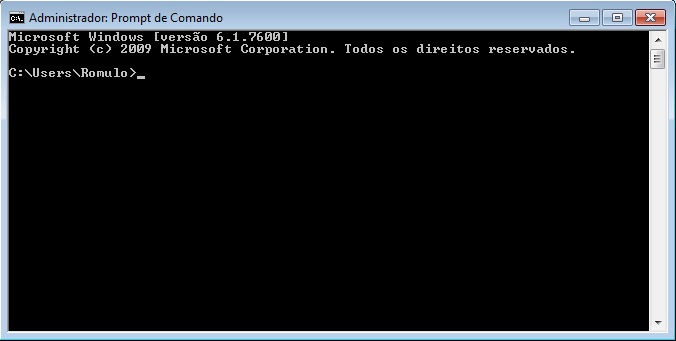
No Win7, você encontra o Prompt em:  Iniciar > Todos os programas > Acessórios > Promp de Comando.
Vai abrir uma janela preta, como esta:

Depois, você precisa chegar até a pasta onde está a figura que você vai inserir no beamer. Digite "dir" e você verá uma lista das pastas dentro do diretório onde você está:


Verifique a pasta onde você precisa entrar e digite "cd PASTA". Por exemplo, para a tela acima, se a pasta onde está minha figura estiver dentro de "Documents", eu digito "cd Documents".
Esse procedimento deve ser repetido até você chegar na pasta onde está a sua figura. Quando você digitar "dir" e aparecer a sua figura listada, você digita "ebb figura.jpg", e, então, é criado o arquivo figura.ebb na mesma pasta.

Figuras JPG no Beamer

Faz um tempinho que não faço slides no Beamer, mas nunca tinha tido o problema que me ocorreu hoje: o Beamer não estava compilando as minhas figuras jpg ou pdf (não tentei com outros formatos). Procurei e encontrei estas dicas neste endereço:

http://www.infoblogs.com.br/view.action?contentId=35392&LaTeX-Incluir-imagens-PNG-e-JPG-bounding-box.html


LaTeX: Incluir imagens PNG e JPG (bounding box)    


Para incluir imagens com extensão .png e .jpg em seu documento LaTeX, coloque o parâmetro dvipdfm em \documentclass, em seguida declare o pacote graphicx.

\documentclass[a4paper,12pt,dvipdfm]{report}
\usepackage{graphicx}
 
Para inserir a figura é necessário transformá-la do formato original (.png,.jpg) para o formato bounding box (.bb). Suponha que o nome da imagem seja grafico.png. Para transformá-la em .bb basta abrir o Prompt e digitar:

ebb grafico.png
 
Isto criará um arquivo grafico.bb. Supondo que o arquivo TeX chama-se documento.tex, abra-o e insira as linhas:

\begin{figure}[!htb]
     \centering
     \includegraphics[scale=1]{images/grafico.png}
     \caption{Legenda da Imagem}
     \label{Label de referência para a imagem}
\end{figure}
 
Compile o documento:

latex documento.tex
 
Será gerado o arquivo documento.dvi, porém a figura não aparecerá nele. É preciso que seja transformado em .pdf, com o comando:

dvipdf 
 
Será criado o documento.pdf com a imagem grafico.png. Com esta dica você não fica restrito a inserir somente figuras .eps no seu documento.

sexta-feira, 17 de junho de 2011

Como Configurar a Hifenização em Português no Miktex 2.9

A hifenização é a separação das sílabas que o editor de latex faz ao compilar seus textos. Se o Miktex não estiver configurado para português, as sílabas poderão ser separadas de forma errada.

Para configurar a hifenização no Miktex para o idioma português faça o seguinte:

1. Entre em "MikteX Options" ;
2. Na aba "Languages" desmarque todos os idiomas marcados e deixe apenas "portuguese" .

 Na aba "General" clique em "Refresh FNDB" e em "Update Formats".

sexta-feira, 22 de abril de 2011

Como ejetar um CD preso no MacBook

Recentemente tive esse problema e encontrei estas dicas da própria Apple, que podem ser vistas em

http://docs.info.apple.com/article.html?path=mac/10.4/pt/mh1750.html

Eu consegui ejetar logo com a primeira dica da lista.

Como ejetar um disco quando todas as alternativas falham

Se você já tentou utilizar todos os métodos convencionais de ejeção de um disco de CD ou DVD da unidade óptica de seu computador, existem alguns métodos manuais que você pode experimentar.
Primeiro, encerre todos os aplicativos que estejam usando arquivos do disco. Em seguida, tente um dos seguintes métodos alternativos:

  • Selecione menu Apple > Reiniciar e mantenha pressionado o botão do mouse ou do trackpad até que o disco seja ejetado.

  • Se a sua unidade possuir um orifício de ejeção de emergência, coloque o computador em repouso e insira a ponta de um clipe de papel desdobrado no pequeno orifício de ejeção de emergência da unidade (a localização desse orifício varia conforme o tipo de unidade). Pressione com firmeza até que o disco seja ejetado.

  • Use Open Firmware para ejetar o disco se todos os demais métodos falharem (isso talvez não funcione em todos os computadores). Para usar esse método, você deve iniciar a sessão e usar brevemente o computador usando Open Firmware em vez da mesa padrão do Mac OS X.

Para ejetar um disco usando Open Firmware:

  1. Reinicie o computador.
  2. Ao ouvir o típico sinal da inicialização, mantenha pressionadas as teclas Comando + Opção + O + F (a tecla Comando é a que tem o desenho de uma maçã).
  3. Solte as teclas quando aparecer uma tela branca com os seguintes dizeres "Welcome to Open Firmware".
  4. Ao ser solicitado, digite: eject cd
  5. Pressione a tecla Retorno e aguarde alguns segundos. A unidade de disco deveria ejetar o disco, e "ok" deveria aparecer na tela quando a ação fosse concluída.
  6. Digite: mac-boot
  7. Pressione Retorno.
O computador inicializará normalmente e você verá a mesa do Mac OS X habitual.

terça-feira, 5 de abril de 2011

Matlab 7.1 no Win7

Hoje eu tive um  problema ao instalar o Matlab 7.1 no Win7. Verifiquei alguns blogs e o próprio site da Mathworks e era sugerido mudar a referência do java e instalar o java 1.5. Isso deve funcionar, mas uma dica de um usuário de um blog foi a melhor solução. Então vamos lá: para fazer o seu Matlab 7.1 funcionar no Win7 faça o seguinte:

1. Instale o Matlab normalmente;
2. Depois de instalado, clique com o botão esquerdo do mouse no executável do programa e selecione "Solucionar problemas de compatibilidade";
3. Clique em "Solucionar problemas do programa" e marque a primeira opção que há na lista de problemas: "O programa funcionou em outras versões do Windows mas não abre nesta versão";
4. Marque a opção de versão "Windows 2000";
5. Finalize o processo seguindo as orientações do assistente.

Faça exatamente desse modo. Se você marcar outra versão do Windows que não seja a 2000 o Matlab não vai funcionar.

terça-feira, 15 de fevereiro de 2011

Como remover a pasta Links no Internet Explorer

Eu não uso o IE: mudei para o Firefox há mais de 2 anos, mas conheço algumas pessoas que ainda brigam com a pasta Links que é criada automaticamente no IE, mesmo que você a exclua centenas de vezes.

O procedimento para apagar a pasta Links exige que você entre no registro do Windows, mas não se apavore, se você fizer APENAS o que está listado aqui, não há perigo de você fazer alguma besteira no seu sistema operacional.

Vamos aos passos:

1) Feche todas janelas do Internet Explorer;

2) Se você está no WinXP, vá na janela "Executar" e digite regedit.exe e ENTER;

3) Se você estiver no Win7, vá  em "Pesquisar programas e arquivos" e digite regedit.exe e ENTER;

4) Navegue até a chave:
HKEY_CURRENT_USER>Software>Microsoft Internet Explorer>Toolbar

5) No painel da direita altere:
Nome do Valor: LinksFolderName
Valor do Dado:   deixe em branco

6) Abra o Internet Explorer e apague a pasta Links.

Ela não deve ser mais recriada a partir de agora quando você abrir o IE.

Adobe Acrobat 6.0 e Windows 7

Eu tenho a versão Professional do Acrobat 6.0, ou seja, um editor e criador de pdf. Ele sempre funcionou direito no WinXP, mas não é compatível com o Win7.
Ao instalar a versão 6.0 no Win7 aparece o seguinte erro:

"Warning 20225" or no PDF Printer appears"

 
Se você clicar OK e continuar a instalação, o programa irá funcionar normalmente para editar pdfs e salvar. O programa continua, inclusive, criando pdfs a partir de vários arquivos.

Enquanto você trabalha dentro do Acrobat, ele funciona normalmente, o problema só acontece quando você tenta criar um pdf dentro do Word, por exemplo, ou do Power Point, ou qualquer outro aplicativo (Internet, Excel, etc). Nesse caso, aparece a seguinte mensagem de erro:

"PdfMaker cannot locate de Adobe PDF Printer's printer driver. Please re-install Adobe Acrobat 6.0."

Ou seja, você não consegue criar pdfs dentro de outro aplicativo, a função principal do AA6.

Eu já procurei em vários fóruns, no site da adobe, no site da microsoft, etc,  mas as soluções propostas não resolveram o problema. A versão compatível com o Win7 é o Adobe 9 (Acrobat e Reader). Como não quero comprar a versão 9, continuei com minha instalação defeituosa do 6, já que posso editar pdfs dentro do AA6, e instalei o CutePDF, que salva arquivos em pdf a partir do menu "Imprimir" de qualquer aplicativo.

Sei que não é a melhor solução, mas está servindo. Se alguém tiver uma solução melhor, convido a nos ajudar postando aqui no blog.

Como instalar o pacote abntex no MikTeX 2.9

Em versões mais antigas, o MikTeX criava um diretório na raiz (C:/texmf ) para instalar seus pacotes. A versão 2.9 instala os arquivos dentro dos Arquivos de Programas, na pasta MikTeX 2.9. Isso muda um pouco a maneira de instalar o pacote abntex. Para quem não sabe o que é o abntex, é interessante visitar o link

http://abntex.codigolivre.org.br/

para saber um pouco. Em resumo, o pacote abntex é uma ferramenta para criar bibliografias no formato ABNT. Isso é essencial para quem está terminando sua dissertação ou tese, ou mesmo para trabalhos escolares em geral.

Para instalar o abnTeX em conjunto com o MiKTeX faça o seguinte:

- Vá na página de download e baixe o .zip da última versão estável: 0.8.2. Extraia-o e serão vistas duas pastas: texmf e admin.

- Dentro da pasta texmf há quatro pastas: bibtex, doc, makeindex e tex. Copie e cole essas quatro pastas dentro da pasta onde foi instalado o MiKTeX (por exemplo: C:\Program Files\MiKTeX 2.9). Essas quatro pastas são copiadas para dentro da pasta MikteX 2.9 e sobrescrevem as antigas. Só será copiado o conteúdo adicional, o que já existia continua lá;

- Será perguntado se quer sobrescrever pastas. Coloque SIM para tudo. Depois de instalado,
você deverá  fazer com o MiKTeX reconheça esse novo pacote.

- Vá no antigo menu iniciar > Todos os Programas > MiKTeX 2.9 > Maintenance (Admin) > Settings (Admin);

- Na aba General clique em Refresh FNDB.

Como instalar WinEdt e MikTeX

Para quem gosta de latex e não quer deixar o Windows, há vários programas editores de Latex para Windows. Esta postagem ensina a instalar corretamente o WinEdt associado ao MikTeX.

A instalação do MikTeX e do WinEdt precisa ser feita em uma sequência exata, caso contrário, o WinEdt não vai reconhecer os diretórios do MikTeX. Assim, para instalar corretamente, siga os passos abaixo:

1) Se não tem instalado o GSview e o Ghostscript:

        a) Faça download dos ficheiros em

            GSview:          http://www.cs.wisc.edu/~ghost/gsview/
            Ghostscript:     http://www.ghostscript.com/download/gsdnld.html
 
        b) Instale o Ghostscript.

        c) Instale o GSview.

2) Se não tem o Adobe Acrobat Reader, Foxit PDF ou outro leitor de PDF instalado, faça download e instale.


3) Faça o download do BibTeX em

https://www.ctan.org/tex-archive/biblio/bibtex/utils/BibTexMng

e instale.

4) Faça download  do MikTeX em

 https://miktex.org/download

e instale.

5)  Faça download e instalação do WinEdt seguindo as instruções em http://www.winedt.com/

6) Reinicie o computador.

Observação: O MikteX instala o TexWorks juntamente com os seus pacotes. Se você não tem interesse em usar o TexWorks, desinstale a partir do MikteX por meio do "Package Manager (Admin)" da seguinte forma:

1) Pesquise por TexWorks na lista de pacotes;

2) Clique com o botão esquerdo do mouse no arquivo que aparecer e selecione "uninstall".